如何无限注册 X (Twitter) 账号?

如何无限注册 X (Twitter) 账号?
事前准备
在开始注册前,请准备以下工具,以确保过程顺利进行:
- 临时邮箱:推荐使用 mffac 临时邮箱服务(官网链接)。
- X (Twitter) 客户端:请自行前往 Google Play 商店或 Apple App Store 下载官方 App。
- 针对中国大陆用户:需提前准备 VPN 代理以绕过 GFW 封锁。推荐使用绿茶 VPN(官方链接)。
这些准备能帮助你高效创建多个账号,避免地域限制和邮箱重复问题。
步骤 1: 创建临时邮箱
我们以 mffac 临时邮箱为例演示创建过程。
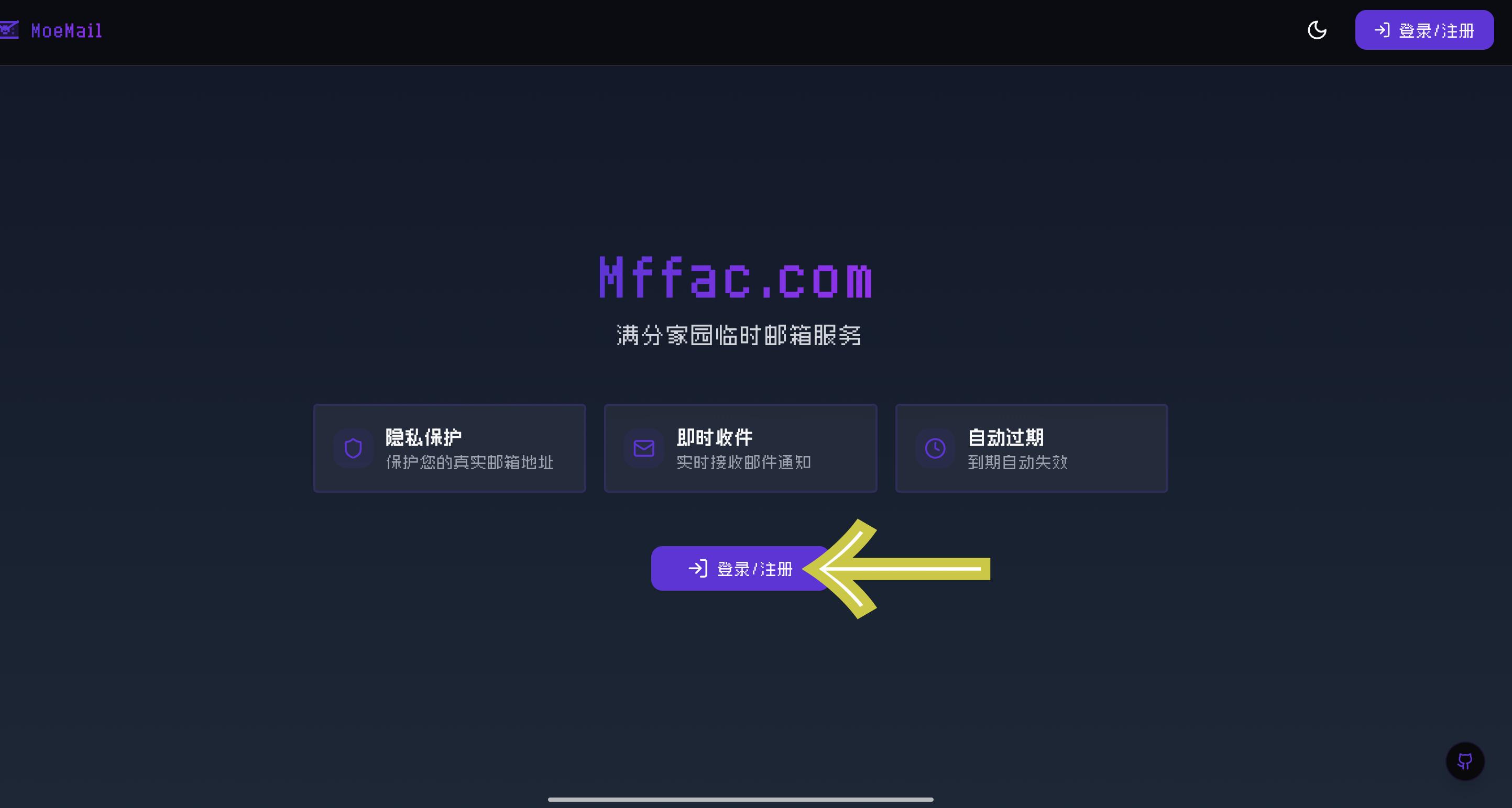
打开 mffac 官网,点击 “登录 / 注册” 按钮。
![mffac登录注册页面]()
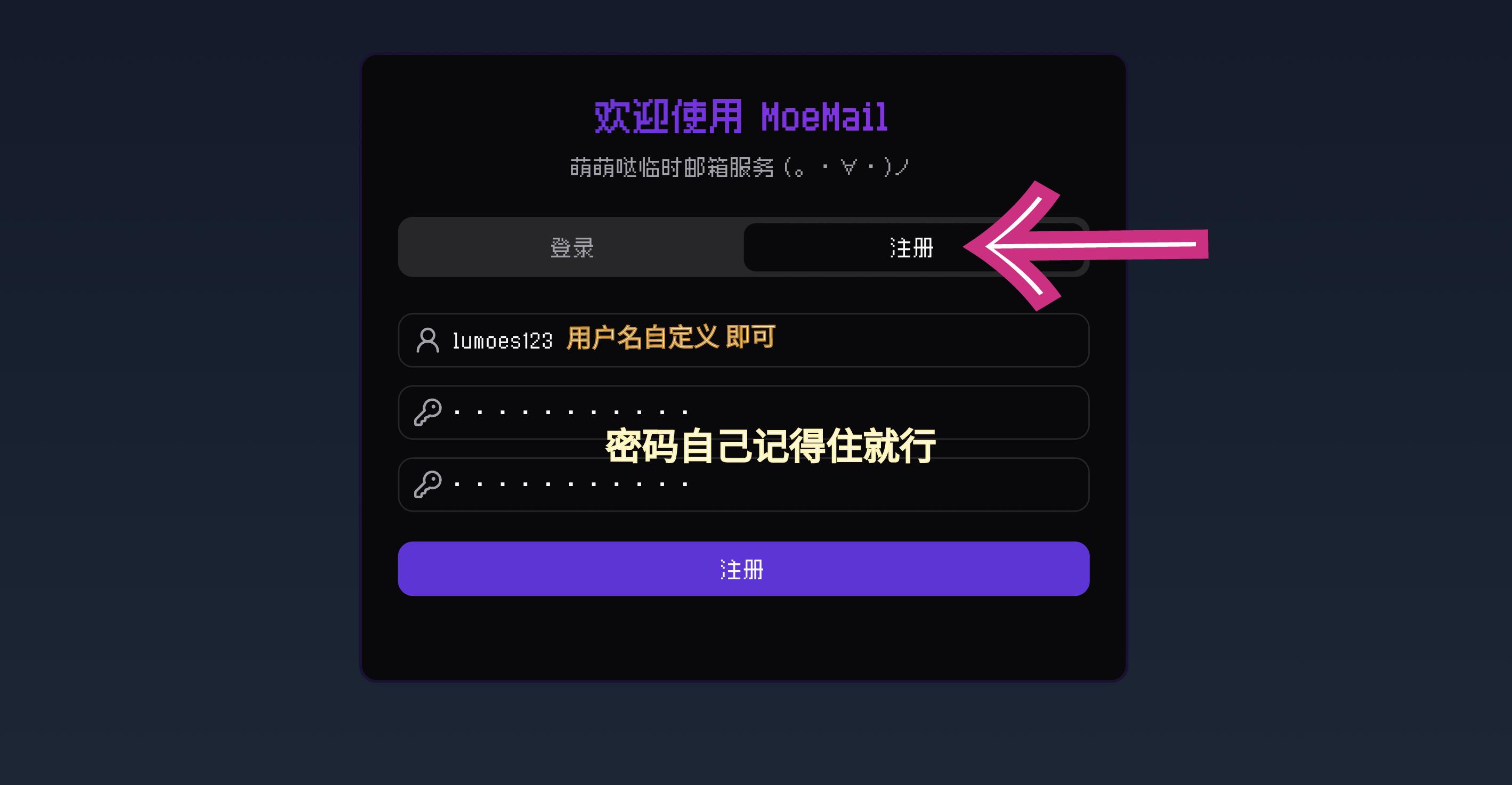
在弹出的对话框中,选择 “注册” 选项。
![mffac注册对话框]()
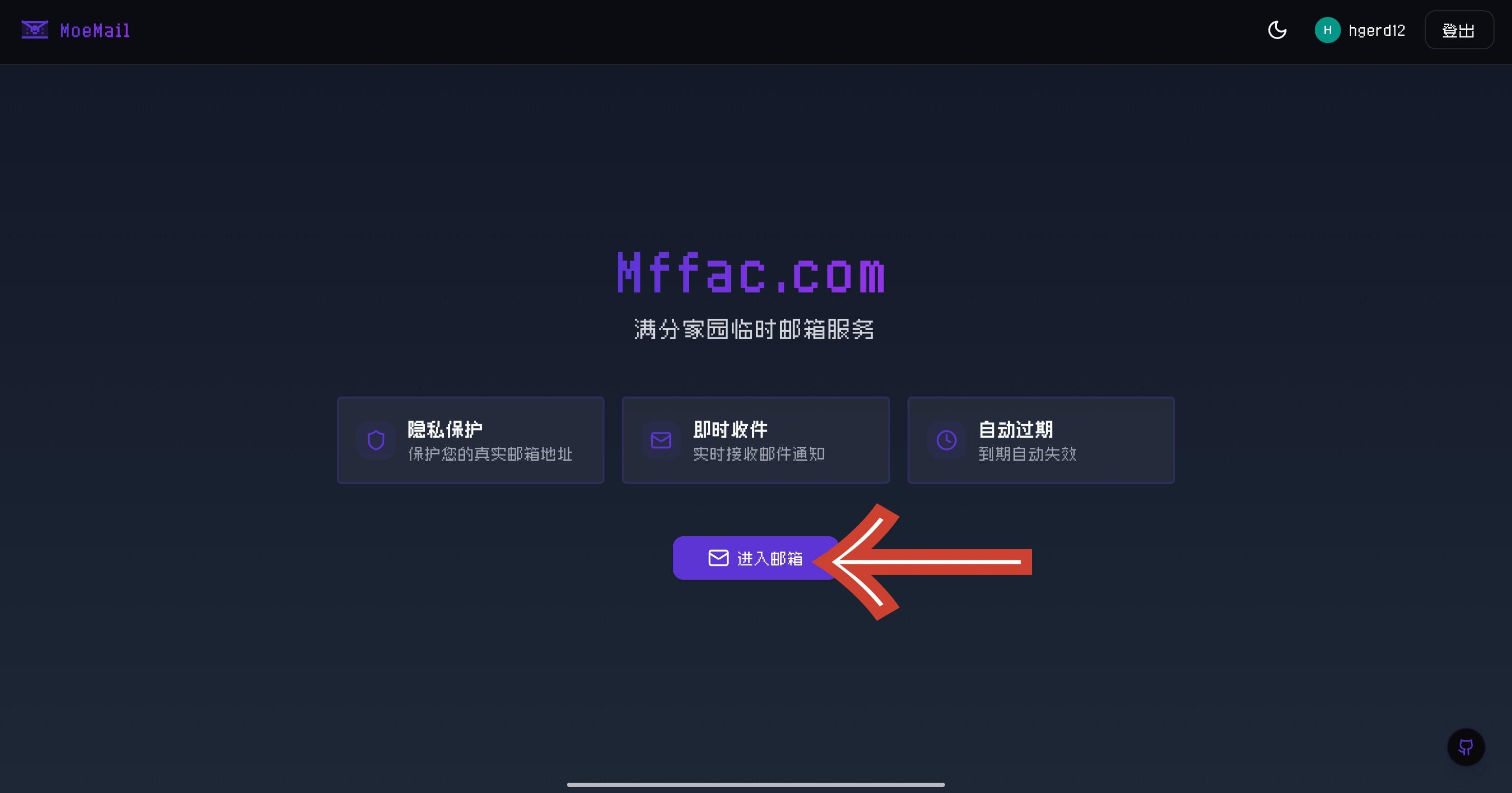
输入自定义的用户名和密码(确保易记),完成注册。注册后会跳转回主界面,点击 “进入邮箱” 进入配置页。
![mffac进入邮箱页面]()
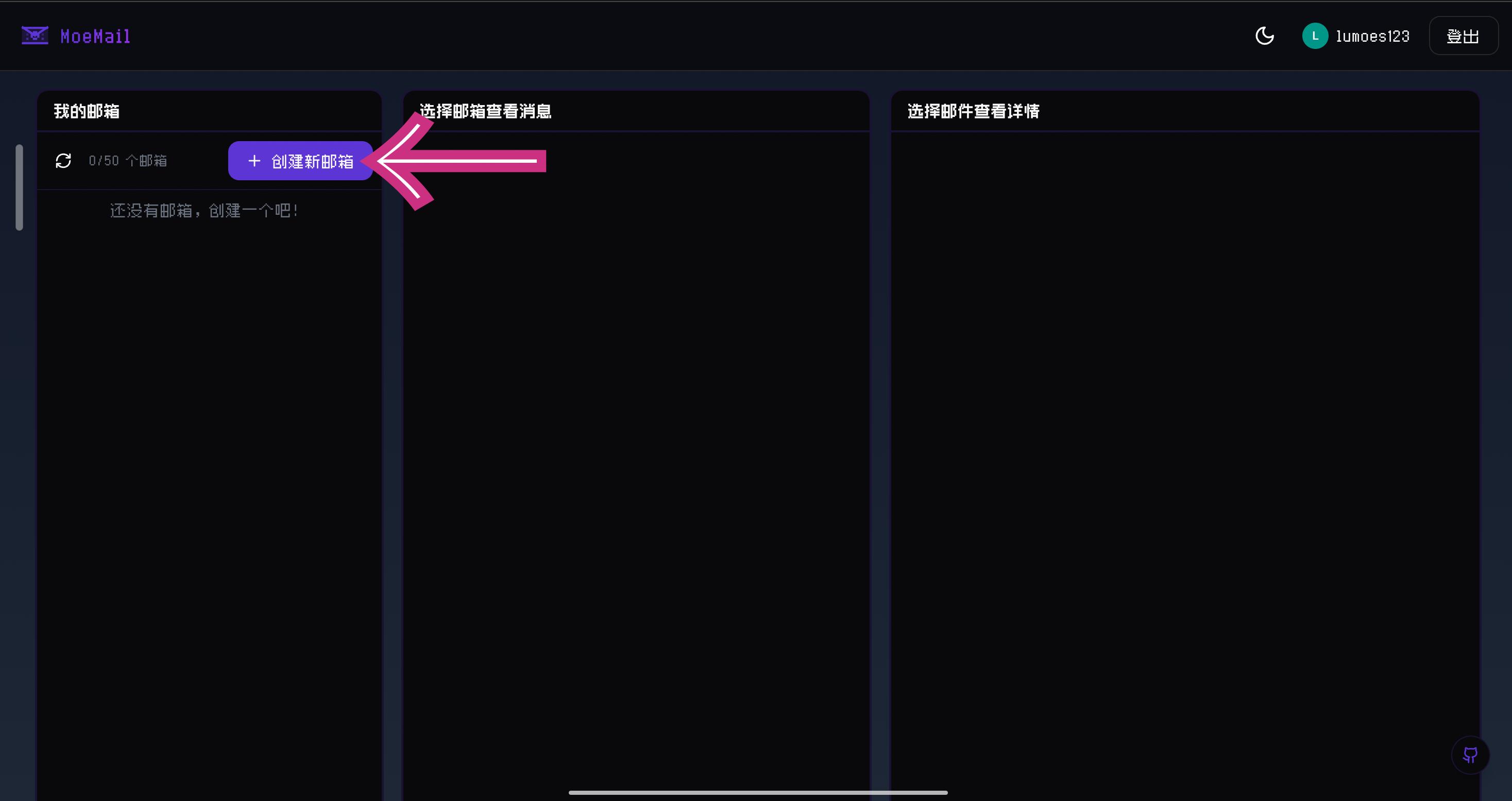
在配置页中,选择 “创建新邮箱”。
![mffac创建新邮箱]()
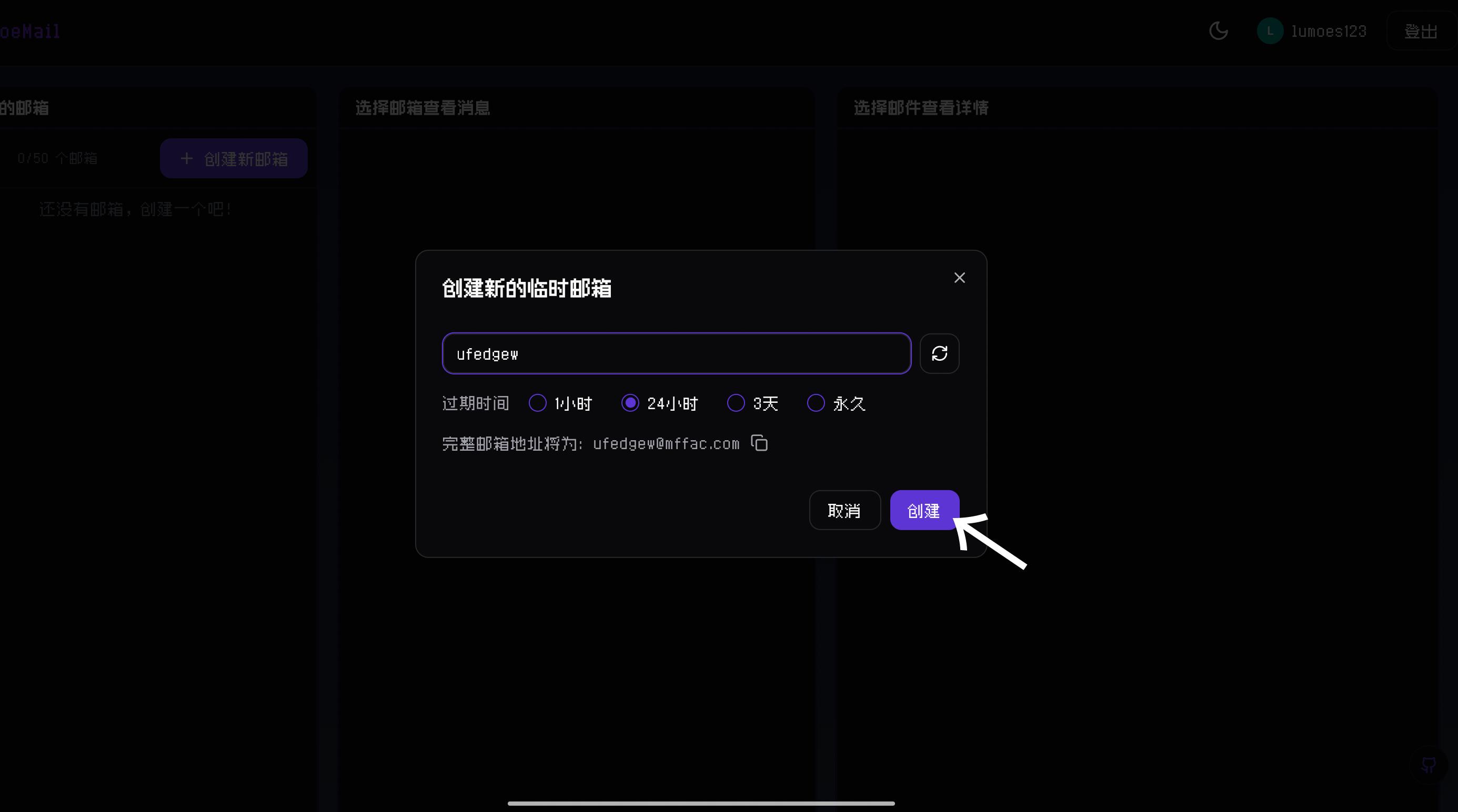
按照提示输入邮箱名,并设置有效时间(建议不低于 24 小时,以免过期影响验证)。
![mffac设置邮箱]()
创建完成后,复制生成的邮箱地址备用。
步骤 2: 注册 X (Twitter) 账号
现在,使用准备好的临时邮箱注册新账号。中国大陆用户请全程开启 VPN 代理。
打开 X 官网(X),进入注册页面。
![X创建账号页面]()
点击 “创建账号”,在弹出的对话框中输入自定义用户名和刚刚复制的临时邮箱地址。
重要提示:出生日期必须确保到今天满 18 周岁(即选择 2007 年或更早的年份),否则账号可能被视为未成年而封禁。
![X输入信息页面]()
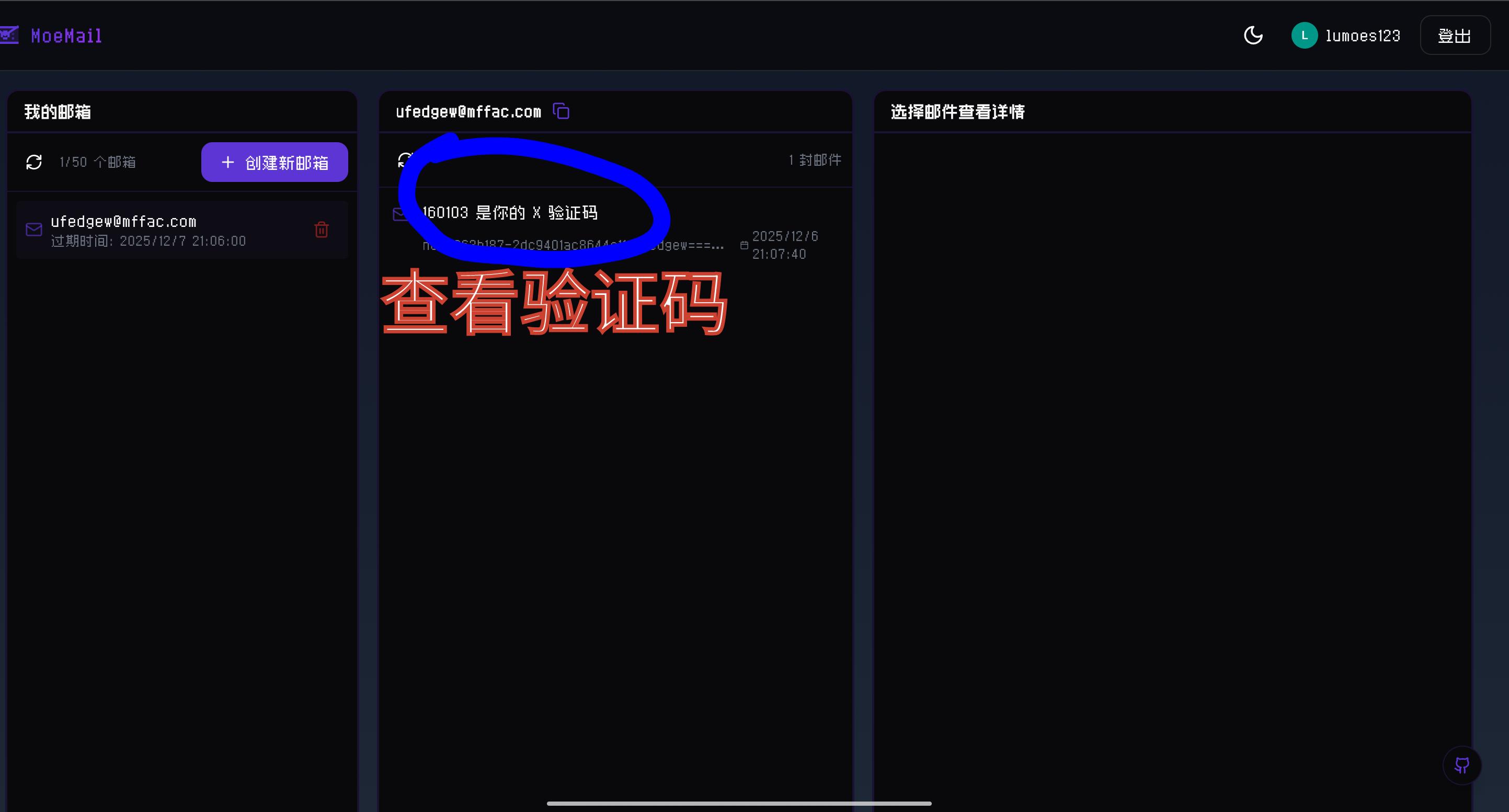
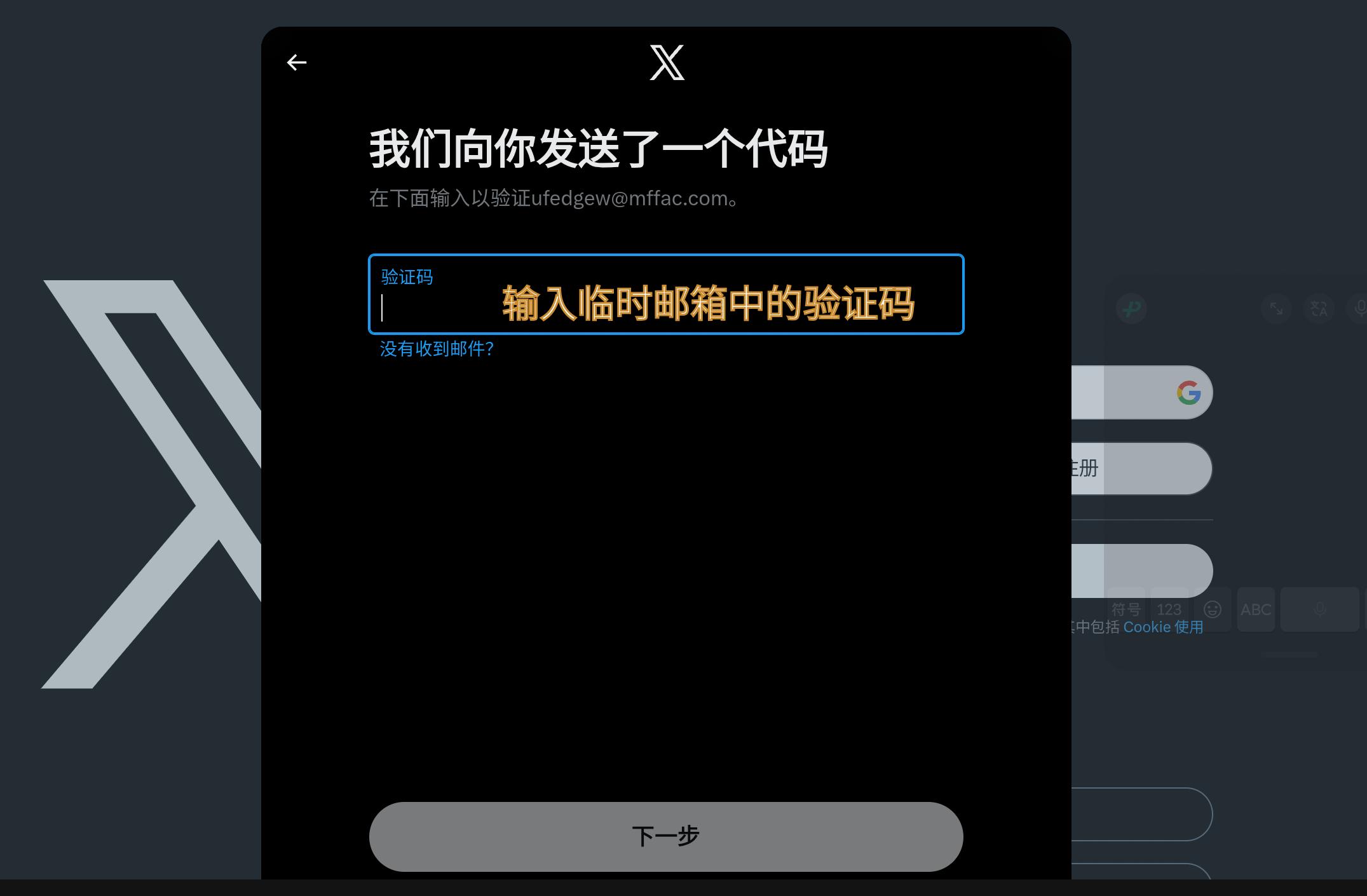
确认后,X 会向你的临时邮箱发送验证码。返回 mffac 配置页,查看收到的邮件,并复制验证码。
![X验证码邮件]()
![X输入验证码]()
输入验证码后,设置账号密码(自定义,确保安全)。
![X设置密码]()
完成人机验证。
关键步骤:系统会提示上传个人资料图片(头像)。必须上传任意图片,不能留空,否则账号可能被视为机器人而封禁。
![X上传头像]()
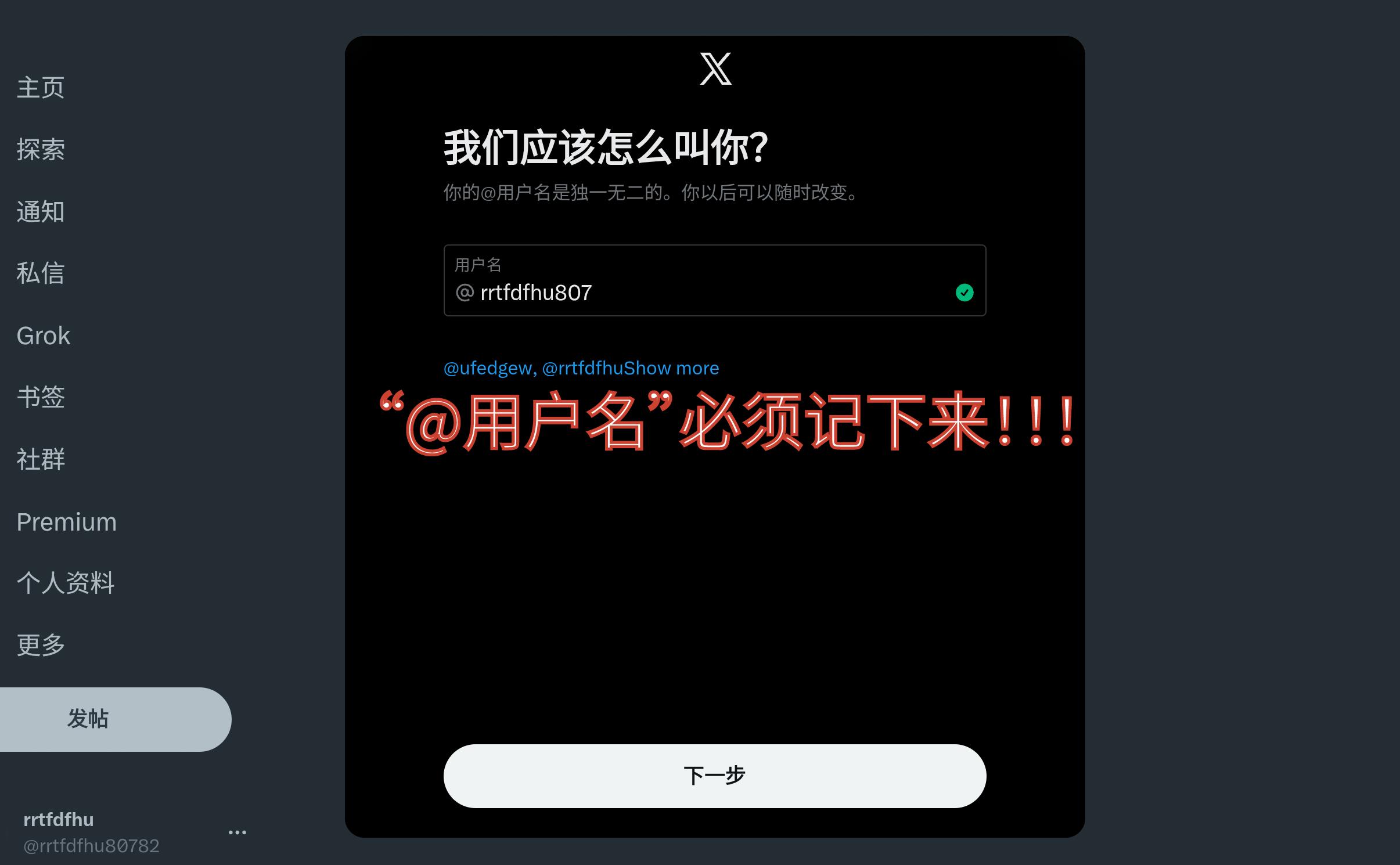
上传后点击下一步,设置 “@用户名”(必须重新填写,并记下来,用于后续登录)。
![X设置用户名]()
选择感兴趣的内容(随意选),点击下一步。
![X选择兴趣]()
关注一些推荐账号(例如 NASA、特朗普或新闻账号,随意选几个),点击下一步。
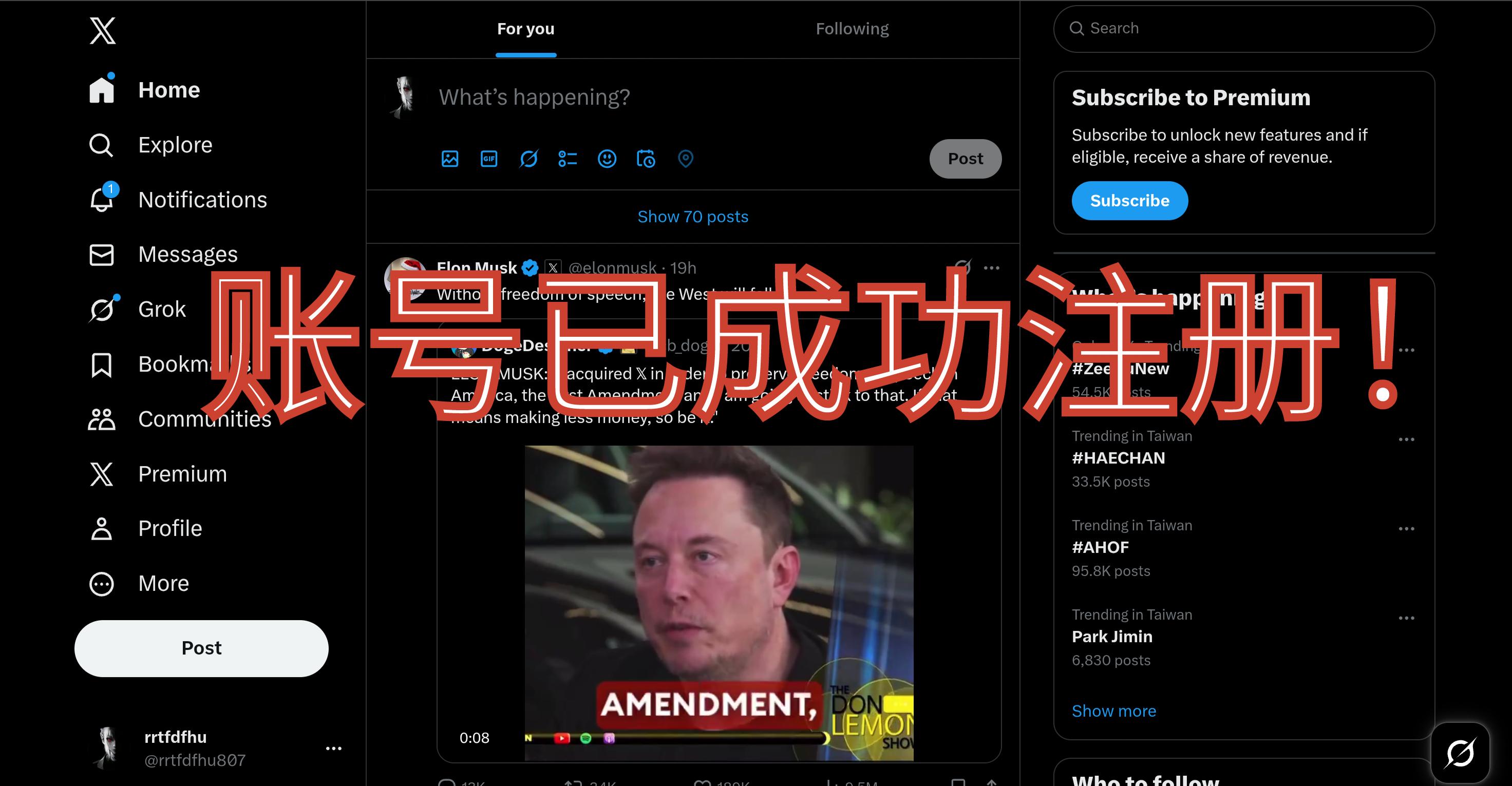
如果跳转到主页面且无错误提示,即表示账号注册成功!
![X注册成功页面]()





步骤 3: 登录 X App
注册完成后,打开下载的 X App,按照提示使用用户名(或 @用户名)和密码登录即可开始使用。
通过这个方法,你可以轻松创建无限个 X 账号,享受更多功能!如果遇到问题,确保 VPN 稳定和邮箱有效。
如何无限注册更多账号?
要创建更多账号,只需更换一个新的临时邮箱,然后重复以上步骤即可。每个账号使用独立的邮箱,避免重复。