Fastboot 刷机/配置指南:从入门到精通
什么是 Fastboot?
Fastboot 是 Android 官方提供的一种刷机模式,用于在设备处于 Fastboot 模式时与计算机进行通信。与 9008(Qualcomm)或 BROM(MTK)等底层协议相比,Fastboot 工作在更高的软件层级,主要用于刷写系统分区、恢复出厂设置、解锁 Bootloader 等操作。 但无法像9008类似的深刷模式 可以随意刷写所有底层分区
Tips:
现代主流安卓设备多使用 super 分区,这个分区里面聚合了所有系统分区(如system vendor product system_ext odm),而不再像从前一样 每个系统分区独立。
如果你的刷机包是散包的话(即 你的设备是 super 分区,但是你的刷机包只提供了super分区里面的所有独立的系统分区),则这些独立的分区不能在 Fastboot 模式下进行刷写,必须在 Fastbootd(Recovery 中的“Enter fastboot”选项)模式下进行刷写。普通 Fastboot 模式下尝试刷写 super 内的独立分区会报错(如 “partition doesn’t exist” 或 “dynamic partition not found”)。
Fastboot 的主要用途
- 系统刷写:刷入新的系统镜像、Recovery、Boot 分区
- Bootloader 解锁/锁定:解锁或重新锁定设备的 Bootloader
- 分区操作:格式化、擦除或写入特定分区
- 设备信息查询:获取设备状态、分区信息等
- 出厂重置:恢复设备到出厂状态
- 固件升级:刷入官方或第三方固件
第一步:准备工作
Fastboot 工具包含在 Android Platform-Tools 包中,与 ADB 在同一个工具包里。
详细配置教程请到:ADB 配置指南
该教程包含了 Platform-Tools 的完整下载、解压和环境变量配置步骤。
重要提醒(Windows 用户必看)
对于所有安卓设备,进入 Fastboot 模式后与 Windows 电脑连接,并不是只需要配置一下 Google 提供的 Platform-Tools 就行了,而是需要额外打上 USB 驱动,否则 fastboot devices 将无法识别设备或命令执行失败。
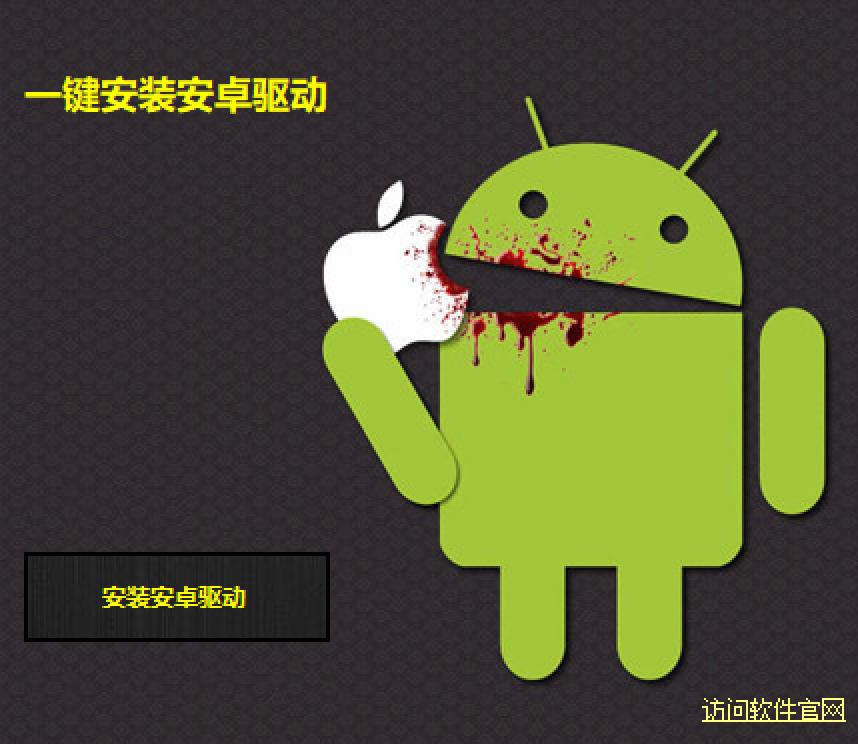
Fastboot USB 驱动安装
对于连接至 Fastboot,我们只需要打一个驱动就好了:
小米设备专属操作:安装小米 Fastboot 3.0 补丁
安装完上述驱动后,对于小米设备还需另外操作,我们需要打上小米 Fastboot 3.0 补丁。
安装小米 USB 3.0 补丁(以管理员身份运行 CMD 窗口,执行以下命令):
1 | reg add "HKEY_LOCAL_MACHINE\SYSTEM\CurrentControlSet\Control\usbflags\18D1D00D0100" /v "osvc" /t REG_BINARY /d "0000" /f && reg add "HKEY_LOCAL_MACHINE\SYSTEM\CurrentControlSet\Control\usbflags\18D1D00D0100" /v "SkipContainerIdQuery" /t REG_BINARY /d "01000000" /f && reg add "HKEY_LOCAL_MACHINE\SYSTEM\CurrentControlSet\Control\usbflags\18D1D00D0100" /v "SkipBOSDescriptorQuery" /t REG_BINARY /d "01000000" /f |
卸载小米 USB 3.0 补丁(如需还原,以管理员身份运行 CMD 窗口,执行以下命令):
1 | reg delete "HKEY_LOCAL_MACHINE\SYSTEM\CurrentControlSet\Control\usbflags\18D1D00D0100" /v "osvc" /f && reg delete "HKEY_LOCAL_MACHINE\SYSTEM\CurrentControlSet\Control\usbflags\18D1D00D0100" /v "SkipContainerIdQuery" /f && reg delete "HKEY_LOCAL_MACHINE\SYSTEM\CurrentControlSet\Control\usbflags\18D1D00D0100" /v "SkipBOSDescriptorQuery" /f |
Tips: 安装完驱动 或者 打完USB3.0补丁之后 务必重启电脑并重新插拔 USB 数据线 这样才能生效
第二步:进入 Fastboot 模式
方法一:通过 ADB 命令进入
ADB配置详情请参见:ADB 配置指南
将设备与电脑通过ADB连接后 打开 CMD, 执行:
1 | adb reboot bootloader |
设备会自动重启并进入 Fastboot 模式
方法二:物理按键组合进入
不同设备按键组合略有不同:
常见组合:
- 绝大多数 Android 设备:开机时同时按住 音量下 + 电源键
- Google Pixel 系列:开机时同时按住 音量下 + 电源键
- 三星设备:开机时同时按住 音量上 + Home + 电源键
- 华为设备:开机时同时按住 音量上 + 电源键
- 小米设备:开机时同时按住 音量下 + 电源键
Tips: 使用硬件组合进入FB,在设备跳出FB界面后 应先松开电源键后松开音量下。因为默认选项是“Start”(启动) 进入FB模式后 如果再按一次电源键 则会选择这个选项 导致设备进入FB后又直接重启至系统
确认进入成功
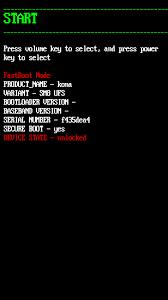
成功进入 Fastboot 模式后:
- 屏幕会显示的 Fastboot 界面
![image]()
![image]()

快速验证:
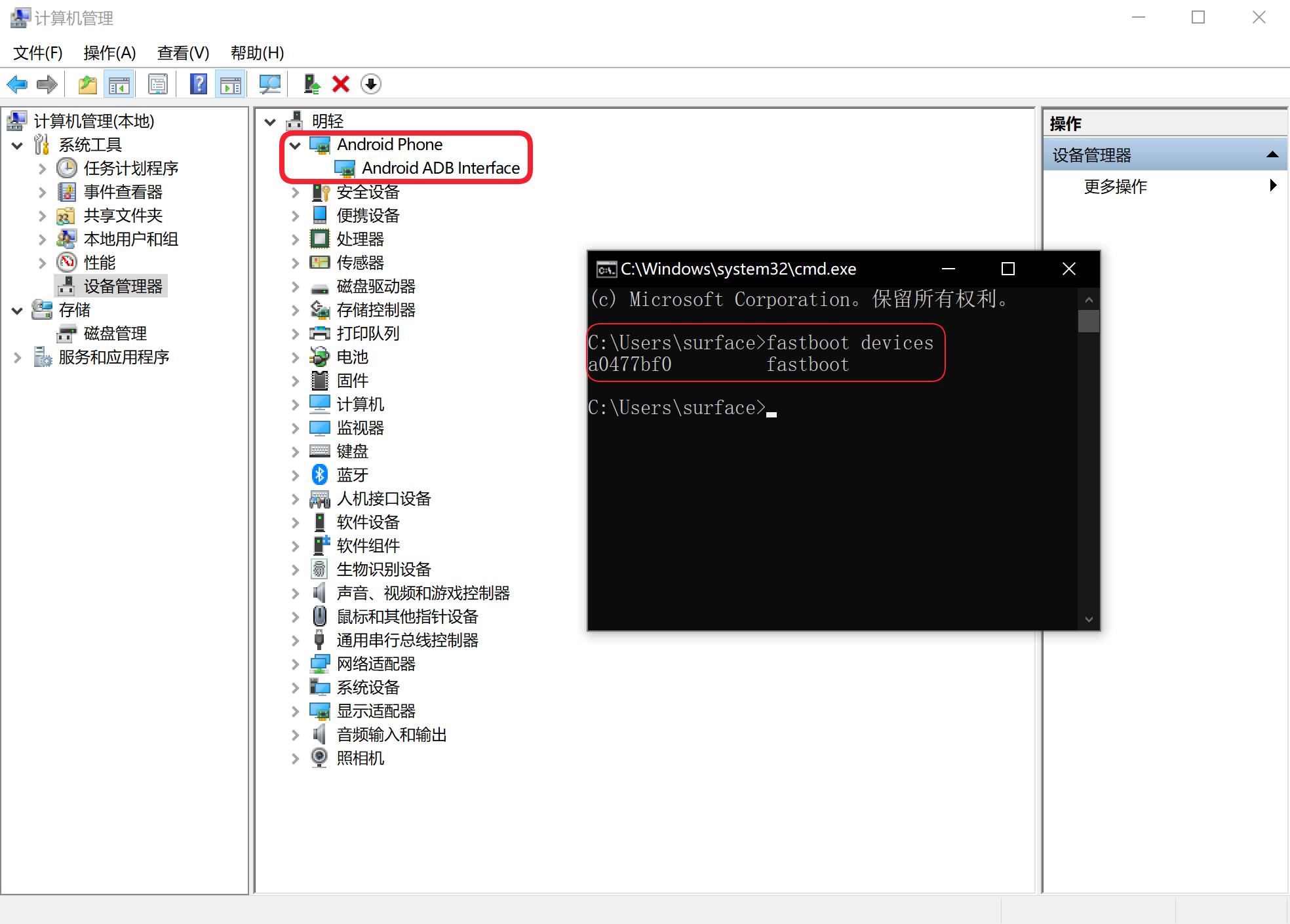
- 电脑会识别到设备(设备管理器显示 “Android Bootloader Interface” 或 “Android ADB Interface”)
1 | fastboot devices |
如果显示设备信息,说明配置成功 设备已在fastboot模式下正常连接到电脑!
常用 Fastboot 命令详解
设备状态查询
1. 查看设备信息
1 | fastboot devices |
显示已连接的 Fastboot 设备
2. 获取设备变量
1 | fastboot getvar all |
显示设备的所有信息(版本、解锁状态等)
1 | fastboot getvar version-bootloader |
获取 Bootloader 版本
1 | fastboot getvar unlocked |
检查 Bootloader 是否已解锁
Bootloader 操作
3. 解锁 Bootloader
⚠️ 警告:解锁 Bootloader 会清除所有数据,请先备份!
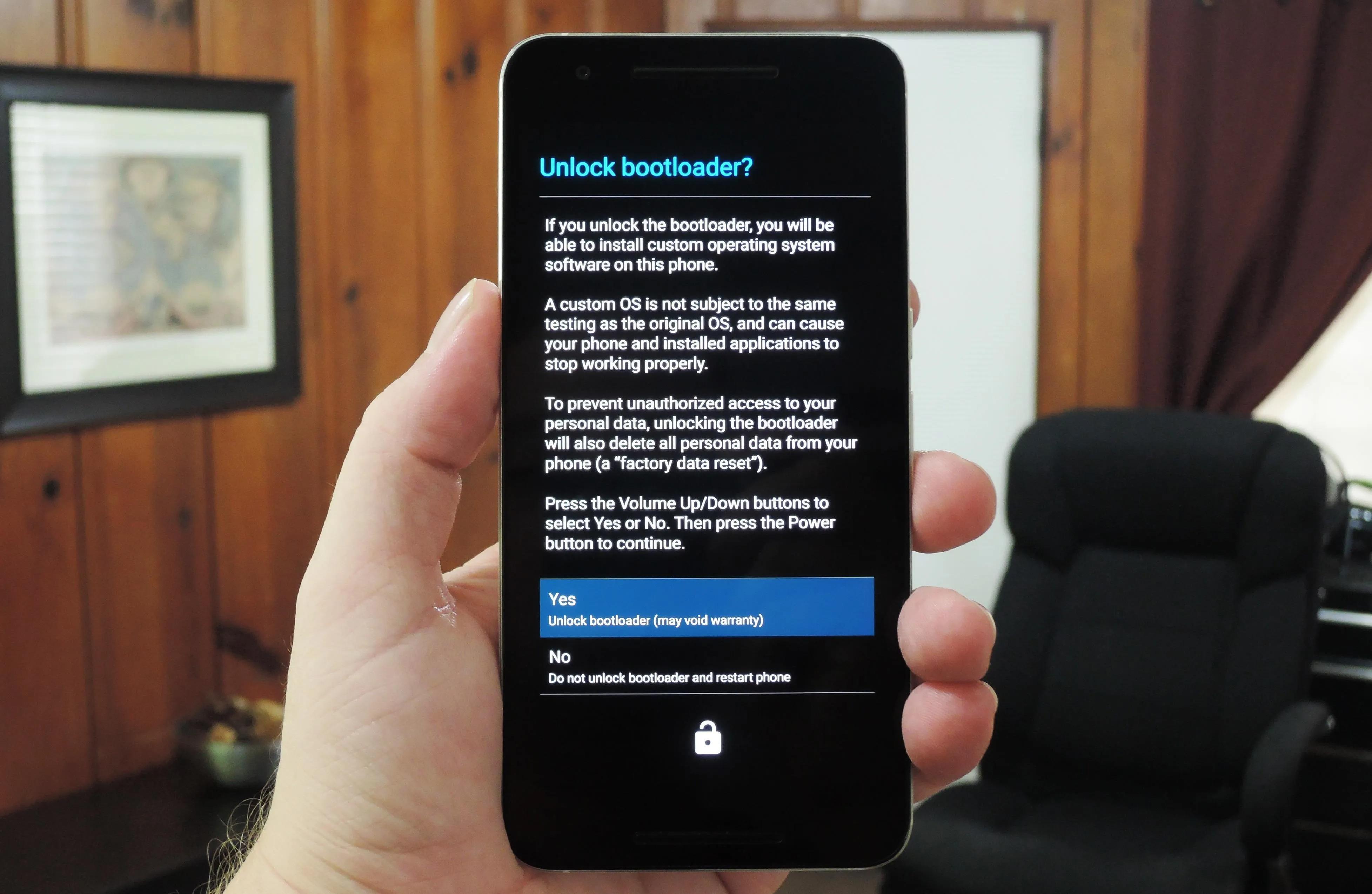
1 | fastboot flashing unlock |
或
1 | fastboot oem unlock |
设备屏幕会显示确认提示,需要用音量键选择 YES
4. 锁定 Bootloader
1 | fastboot flashing lock |
或
1 | fastboot oem lock |
分区操作
5. 刷写系统镜像
1 | fastboot flash boot boot.img |
刷写 Boot 分区
1 | fastboot flash system system.img |
刷写 System 分区
Tips:
现代主流安卓设备多使用 super 分区,这个分区里面聚合了所有系统分区(如system vendor product system_ext odm),而不再像从前一样 每个系统分区独立。
如果你的刷机包是散包的话(即 你的设备是 super 分区,但是你的刷机包只提供了super分区里面的所有独立的系统分区),则这些独立的分区不能在 Fastboot 模式下进行刷写,必须在 Fastbootd(Recovery 中的“Enter fastboot”选项)模式下进行刷写。普通 Fastboot 模式下尝试刷写 super 内的独立分区会报错(如 “partition doesn’t exist” 或 “dynamic partition not found”)。
1 | fastboot flash recovery recovery.img |
刷写 Recovery 分区
6. 擦除分区
1 | fastboot erase system |
擦除 System 分区
1 | fastboot erase userdata |
擦除用户数据分区(恢复出厂设置)
1 | fastboot erase cache |
擦除缓存分区
7. 格式化分区
1 | fastboot format system |
格式化 System 分区
1 | fastboot format userdata |
格式化用户数据分区
设备控制
8. 重启设备
1 | fastboot reboot |
重启到正常系统
1 | fastboot reboot-bootloader |
重启回到 Fastboot 模式 (重启fastboot)
9. 继续引导
1 | fastboot continue |
继续正常启动过程
完整刷机流程示例
刷写第三方 Recovery(TWRP)
下载对应设备的 TWRP 镜像文件(.img 格式)
进入 Fastboot 模式
刷写 Recovery:
1 | fastboot flash recovery twrp.img |
- 重启到 Recovery:
1 | fastboot boot twrp.img |
刷写完整 ROM
下载完整的 ROM 包(通常包含多个 .img 文件)
解锁 Bootloader(如果需要)
依次刷写各个分区:
1 | fastboot flash boot boot.img |
- 擦除数据分区(可选):
1 | fastboot erase userdata |
- 重启设备:
1 | fastboot reboot |
高级用法
批量刷写
创建批处理文件 flash.bat(Windows):
1 | @echo off |
条件判断
1 | fastboot getvar unlocked 2>&1 | findstr "yes" >nul |
Q&A 常见问题排查
问:fastboot devices 显示设备但无法操作
答:可能是驱动问题。确保安装了正确的 USB 驱动,或使用 Android SDK 的驱动包。
问:fastboot flash 提示 “FAILED (remote: partition table doesn’t exist)”
答:分区表不存在,可能需要先解锁 Bootloader 或刷入正确的分区表。
问:设备卡在 Fastboot 模式
答:尝试 fastboot reboot 或长按电源键强制重启。如果无效,可能需要电池断电重启。
问:刷机后设备无法开机
答:可能是镜像文件损坏或不兼容。尝试刷回官方固件,或进入 Recovery 模式检查。
问:解锁 Bootloader 失败
答:某些设备(如华为、小米)需要先获取解锁码。访问设备官网申请解锁权限。
安全提醒
- 备份数据:刷机前务必备份重要数据
- 选择正确镜像:确保下载的 ROM 与你的设备型号完全匹配
- 官方优先:优先使用官方固件,第三方固件存在风险
- 充电充足:刷机过程中确保设备电量充足(>50%)
- 网络备份:准备好恢复出厂设置的途径
总结
Fastboot 是 Android 刷机的重要工具,相比底层协议更加安全易用。掌握以上内容,你就能:
✓ 安全进入和退出 Fastboot 模式
✓ 进行基本的刷机操作
✓ 解锁和锁定 Bootloader
✓ 处理常见的刷机问题
Fastboot 为 Android 玩机提供了无限可能,但也伴随着风险。谨慎操作,所以我仍建议你在正式开始操作前,提前备份数据、系统分区。如果遇到问题,请在论坛求助具体机型指南。享受刷机乐趣!
参考资料
