ADB 终极指南:从环境配置到进阶命令
什么是 ADB?
ADB (Android Debug Bridge) 是 Android Google官方提供的一款命令行工具,用于与 Android 设备建立通信连接。它是 Android SDK 的一部分,允许开发者和进阶用户通过计算机与手机进行数据交互,执行调试、应用安装、文件传输等操作。
ADB 的主要作用
- 应用安装与管理:直接安装 APK 文件,卸载应用,获取已安装应用列表
- 文件传输:在电脑和手机之间进行文件的上传和下载
- 日志调试:查看系统日志和应用崩溃信息,便于问题诊断
- Shell 命令执行:在手机上执行 Shell 命令,进行系统操作
- 屏幕投屏与控制:将手机屏幕镜像到电脑
- 设备信息获取:查询设备属性、系统版本、序列号等信息
- 无线调试:通过 WiFi 无线连接手机进行开发测试
第一步:下载 Platform-Tools
Platform-Tools 是包含 ADB 的官方工具包。
方法一:从 Google 官方下载(推荐)
直接下载链接
虽然这些链接不会发生变化,但它们始终指向最新版本的工具。
官方直链:
- Windows:下载适用于 Windows 的 SDK Platform-Tools
- Mac:下载适用于 Mac 的 SDK Platform-Tools
- Linux:下载适用于 Linux 的 SDK Platform-Tools
中国用户反代链接:(如果无法访问 Google 服务器)
- Windows:下载适用于 Windows 的 SDK Platform-Tools
- Mac:下载适用于 Mac 的 SDK Platform-Tools
- Linux:下载适用于 Linux 的 SDK Platform-Tools
从Google官贴下载
下载和解压步骤
选择上面的合适链接,点击下载
platform-tools-latest.zip下载完成后,将压缩包解压到你想要放置的位置(例如:
C:\android-tools\或D:\platform-tools\)解压后会得到
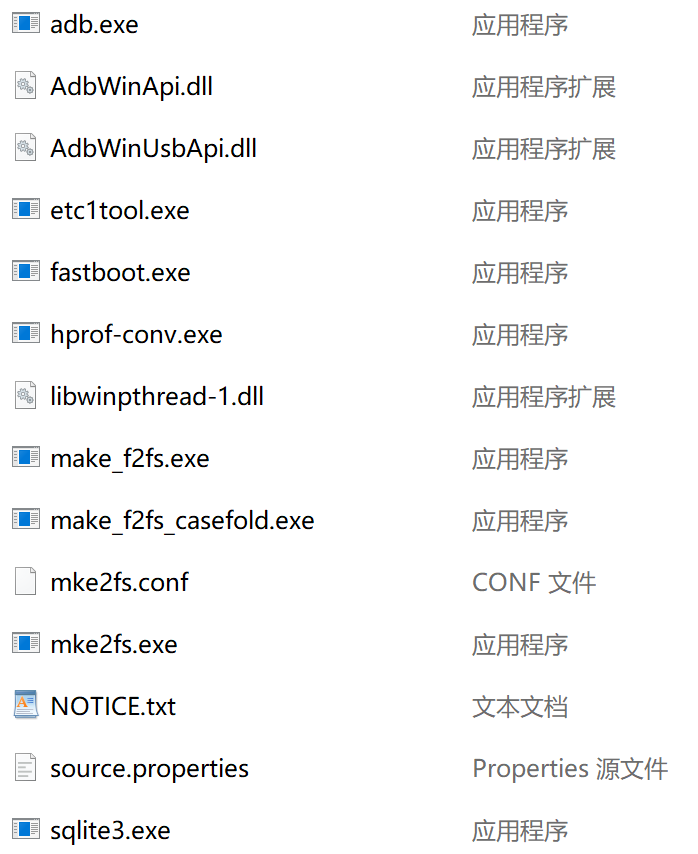
platform-tools文件夹,其中包含:adb.exe- ADB 可执行程序fastboot.exe- Fastboot 工具- 其他支持文件
方法二:通过 Android Studio(备选)
如果你已经安装了 Android Studio,可以通过以下方式获取 Platform-Tools:
- 打开 Android Studio,点击 Tools → SDK Manager
- 选择 SDK Tools 选项卡
- 勾选 Android SDK Platform-Tools,点击 Apply
- Android Studio 会自动下载并安装到:
C:\Users\[用户名]\AppData\Local\Android\Sdk\platform-tools
第二步:配置 Windows 系统环境变量
配置环境变量后,你就能在任何位置打开 CMD 窗口直接使用 adb 命令,无需每次都进入工具的完整路径。
详细配置步骤
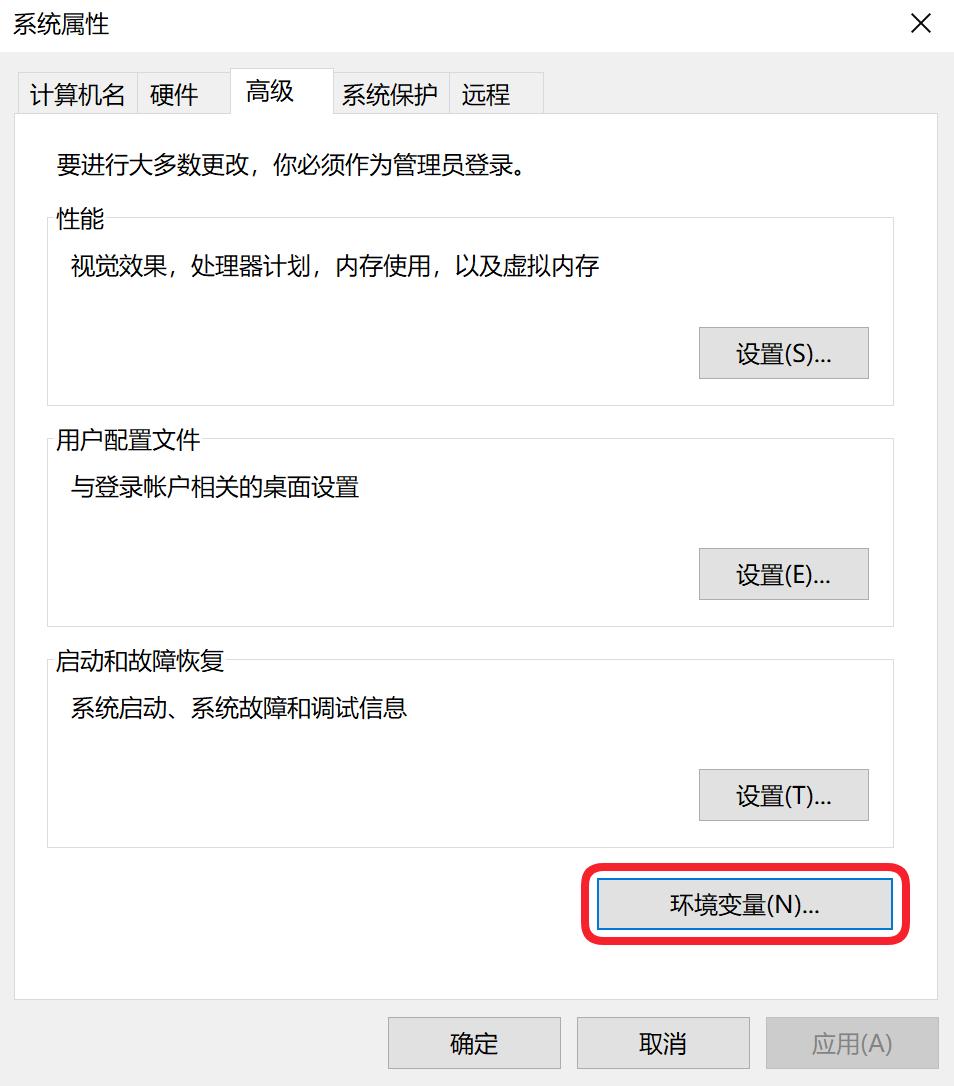
1. 打开环境变量设置
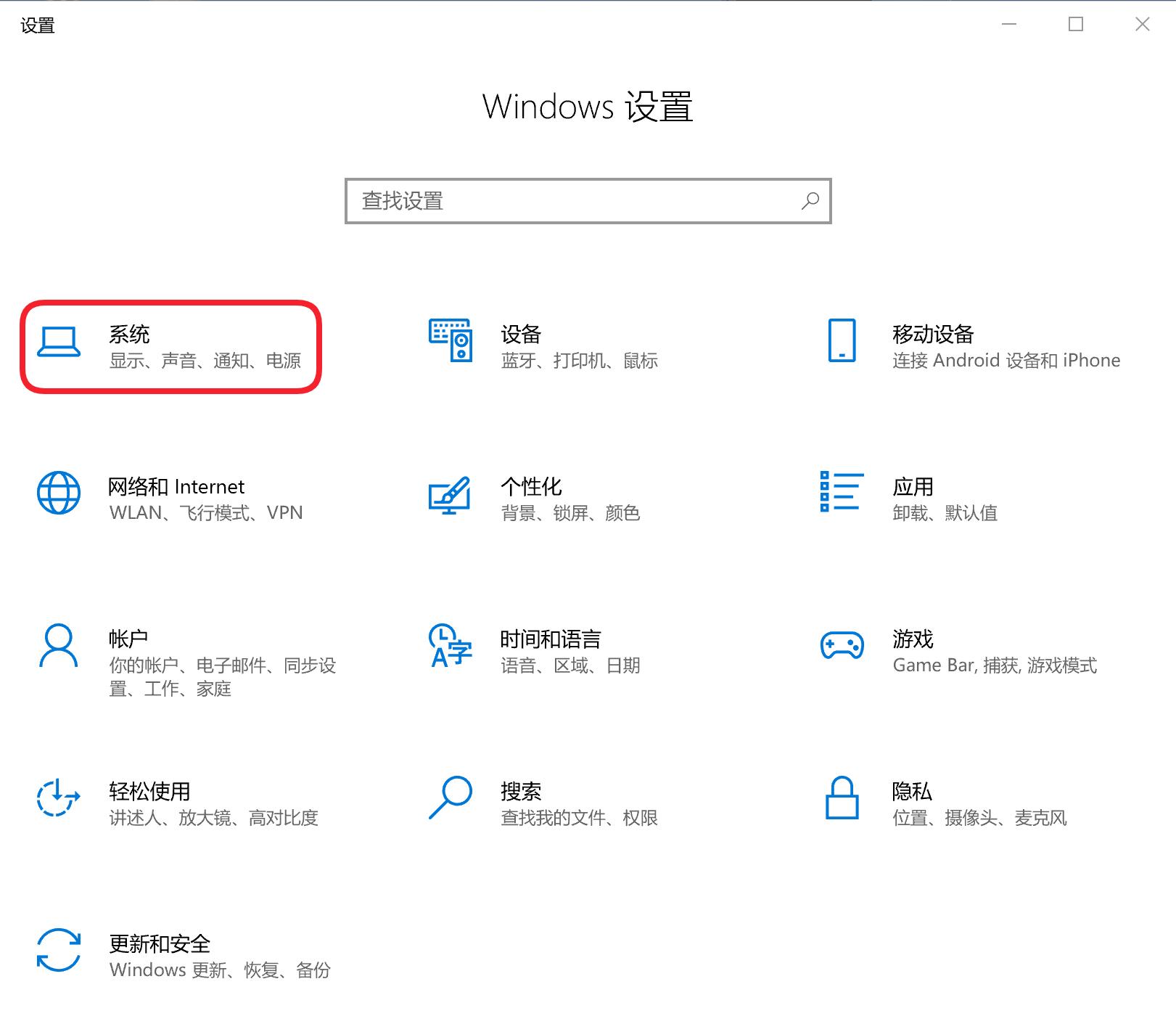
- 打开Windows设置, 点击系统。
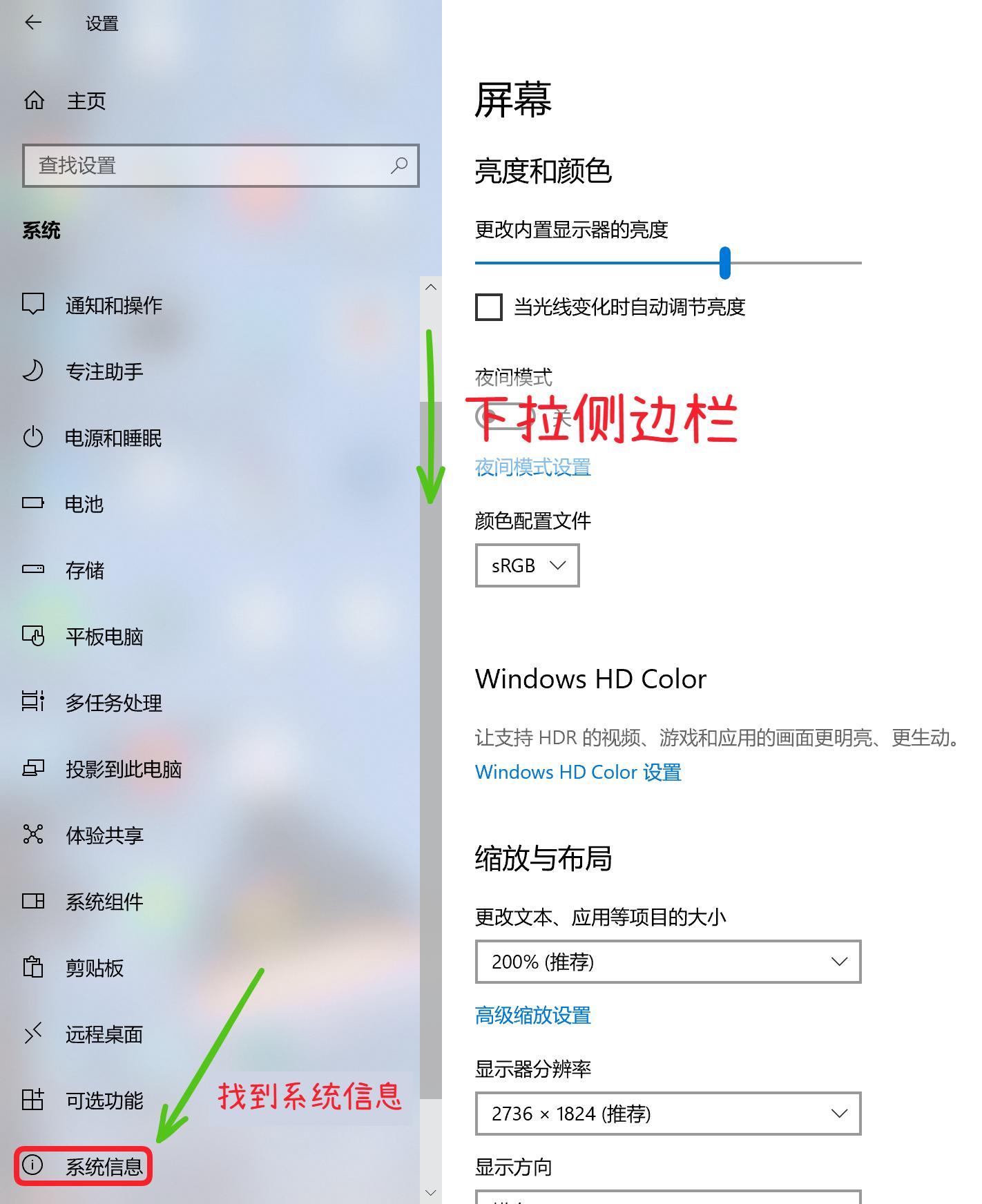
- 下拉侧边栏,找到系统信息。
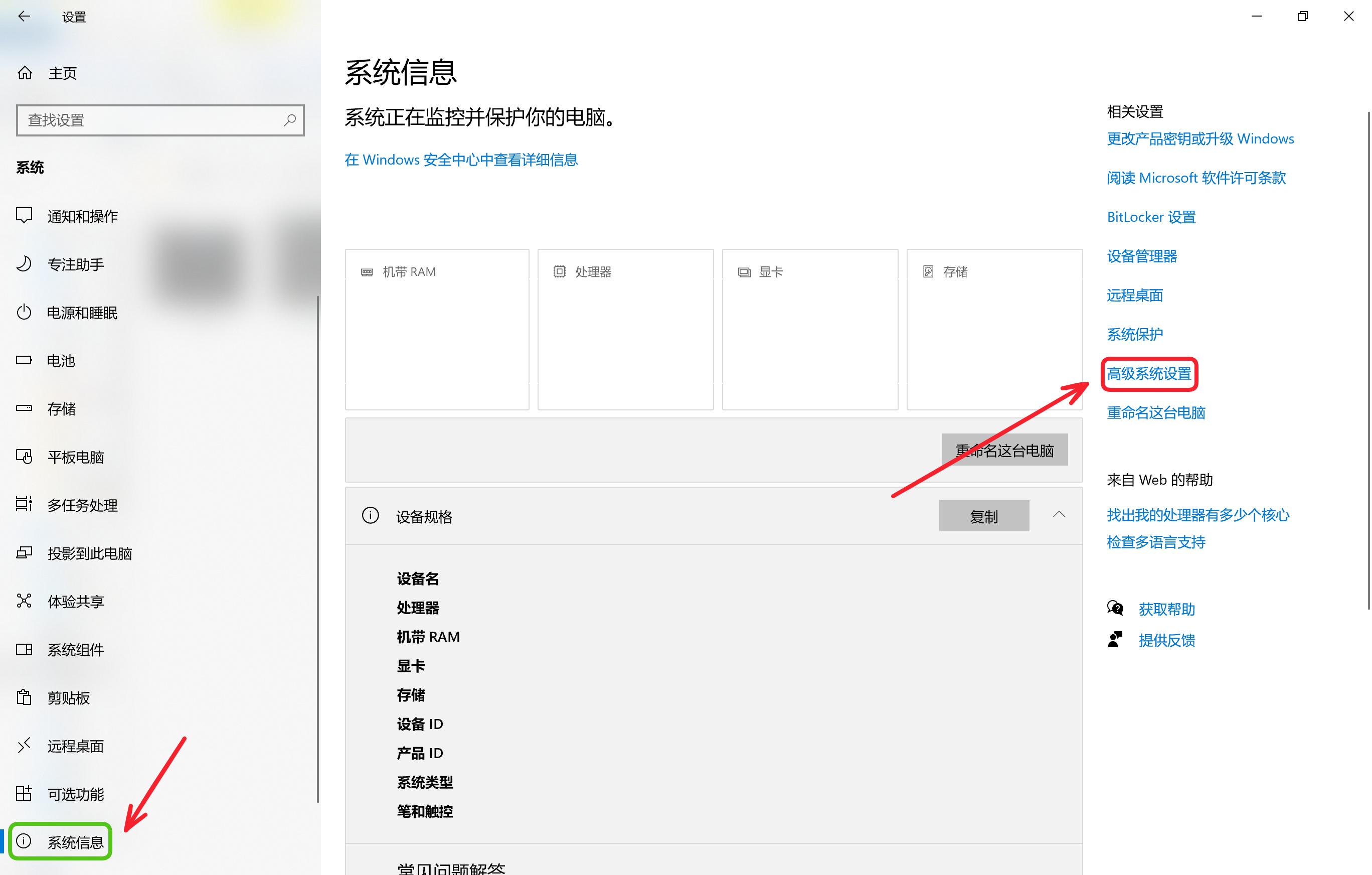
- 在右侧找到高级系统设置。
- 点击环境变量。
![截图示例]()
2. 编辑 Path 环境变量
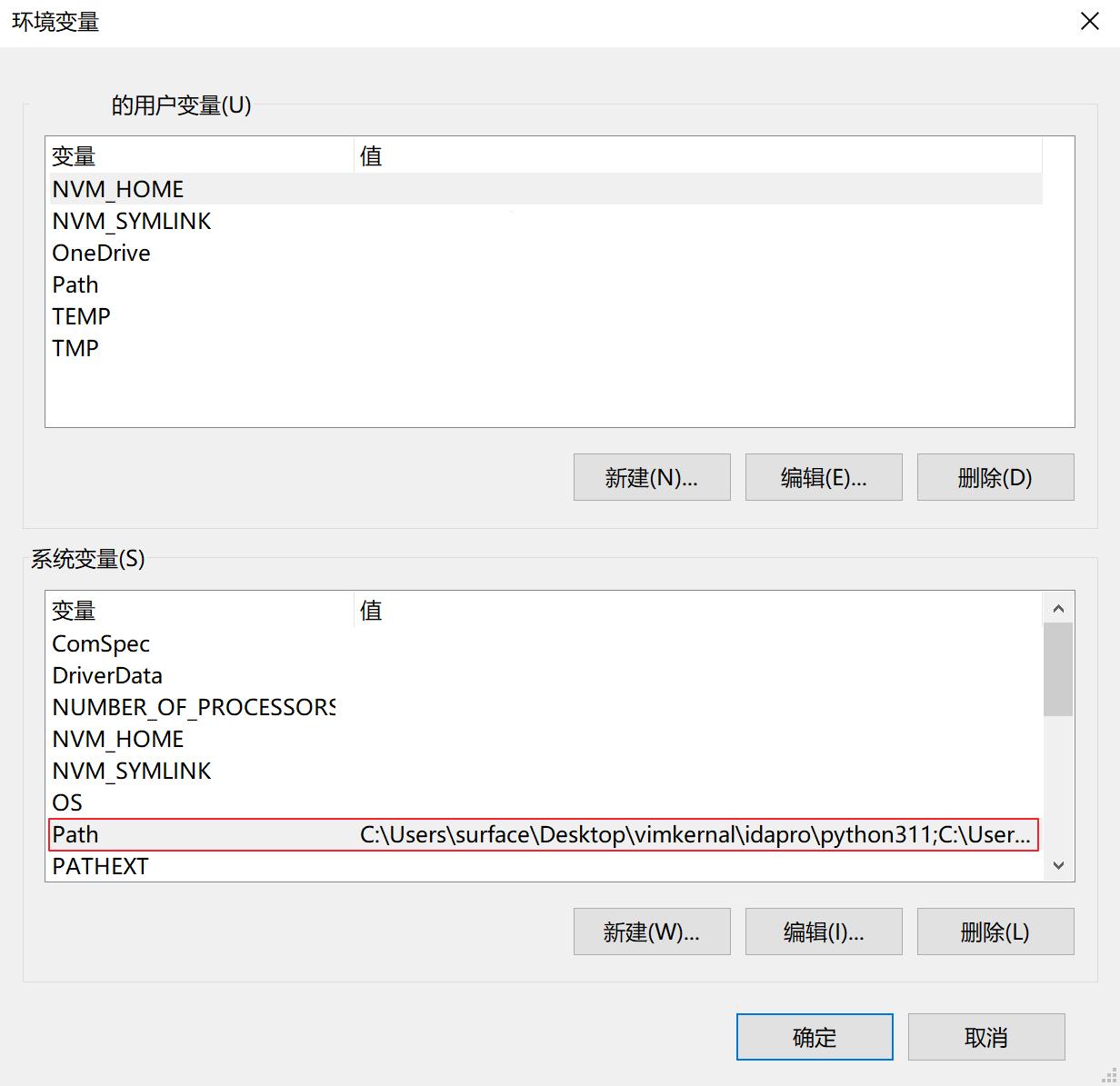
- 在 系统变量 栏找到 Path,点击选中,然后点击 编辑
3. 添加 ADB 路径
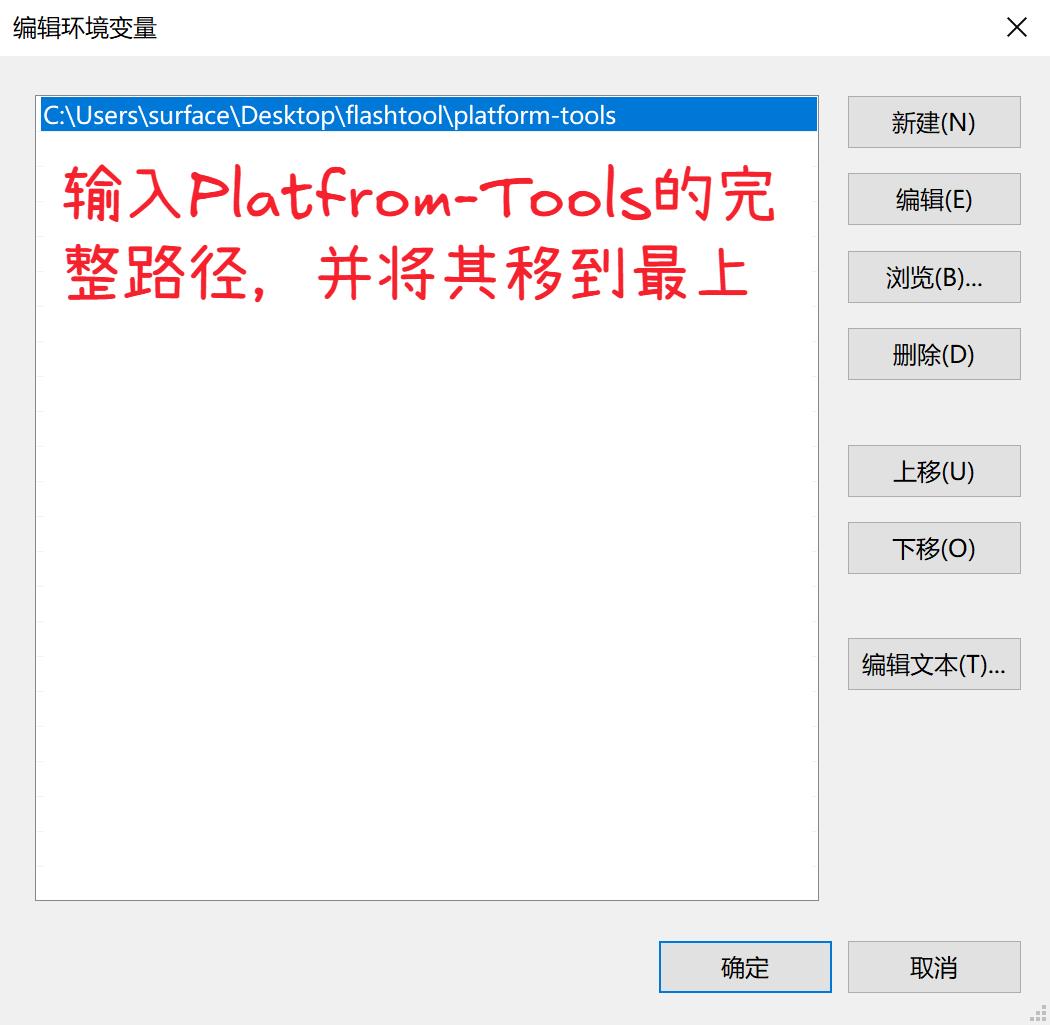
- 点击 新建,输入你的 Platform-Tools 路径,并将其移到第一位
例如:
1 | C:\android-tools\platform-tools |
4. 保存并生效
- 点击 确定 保存所有更改
- 关闭并重新打开 CMD 窗口(必须重启 CMD 才能生效)
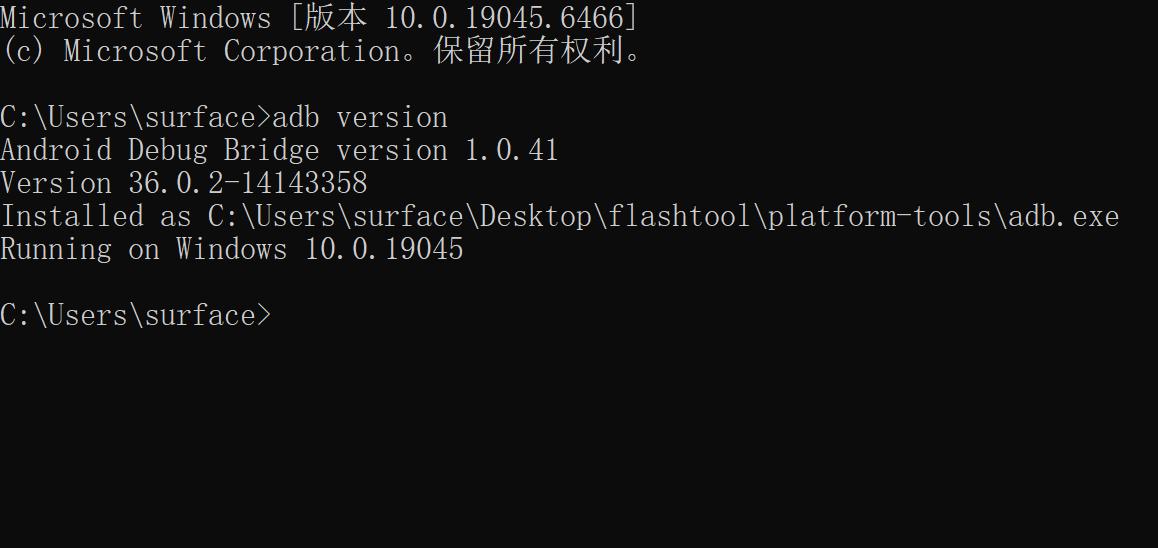
5. 验证配置成功
在 CMD 中输入:
1 | adb version |
如果显示 ADB 版本信息,说明配置成功!
第三步:准备 Android 设备
在使用 ADB 之前,需要在手机上启用开发者模式和 USB 调试。
启用开发者模式
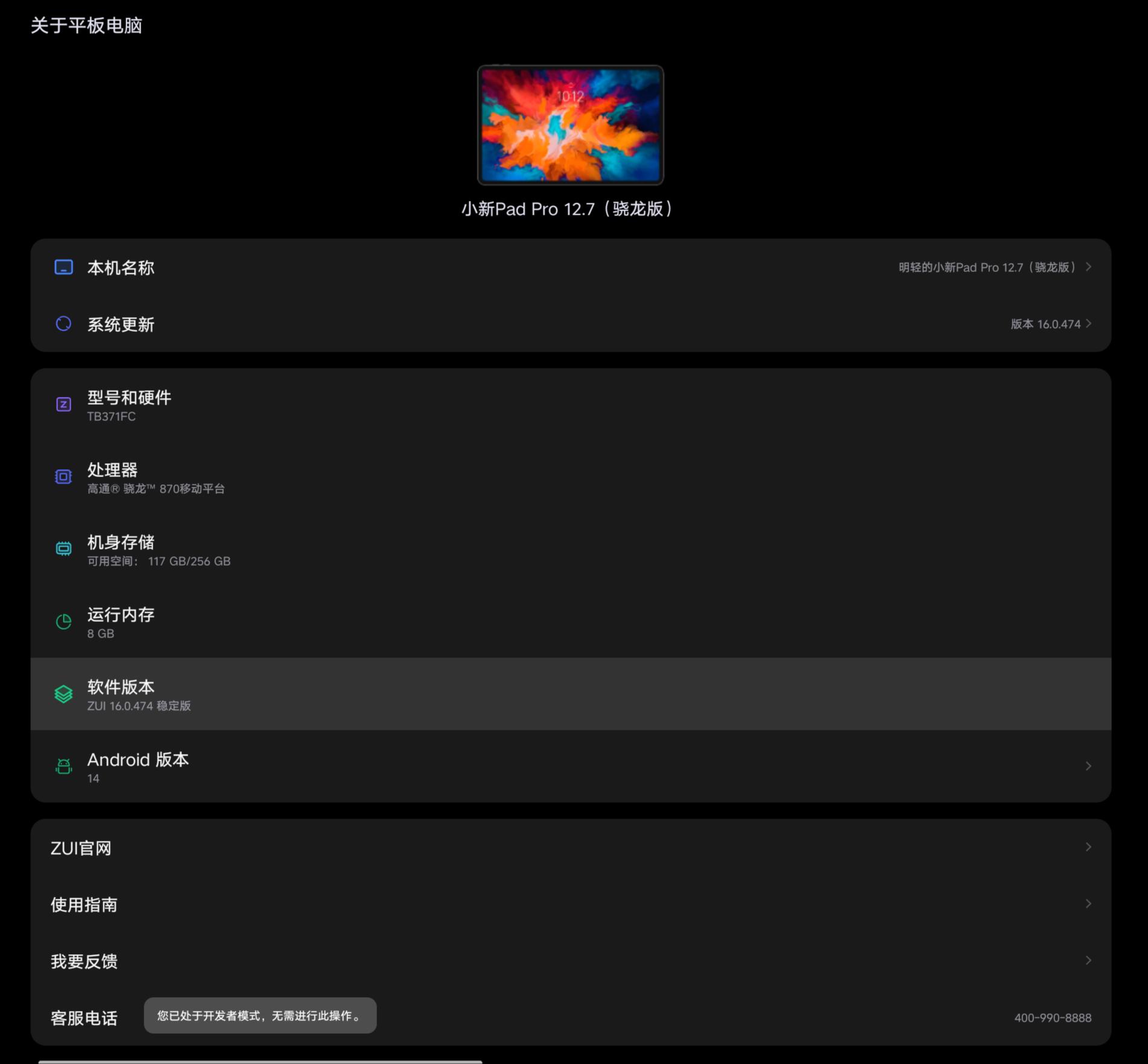
- 打开手机 设置 → 关于手机
- 连续点击 版本号 7-8 次,直到提示”你已进入开发者模式”
Tip: 不同手机进入开发者模式的方法不同,请自行搜索。
启用 USB 调试
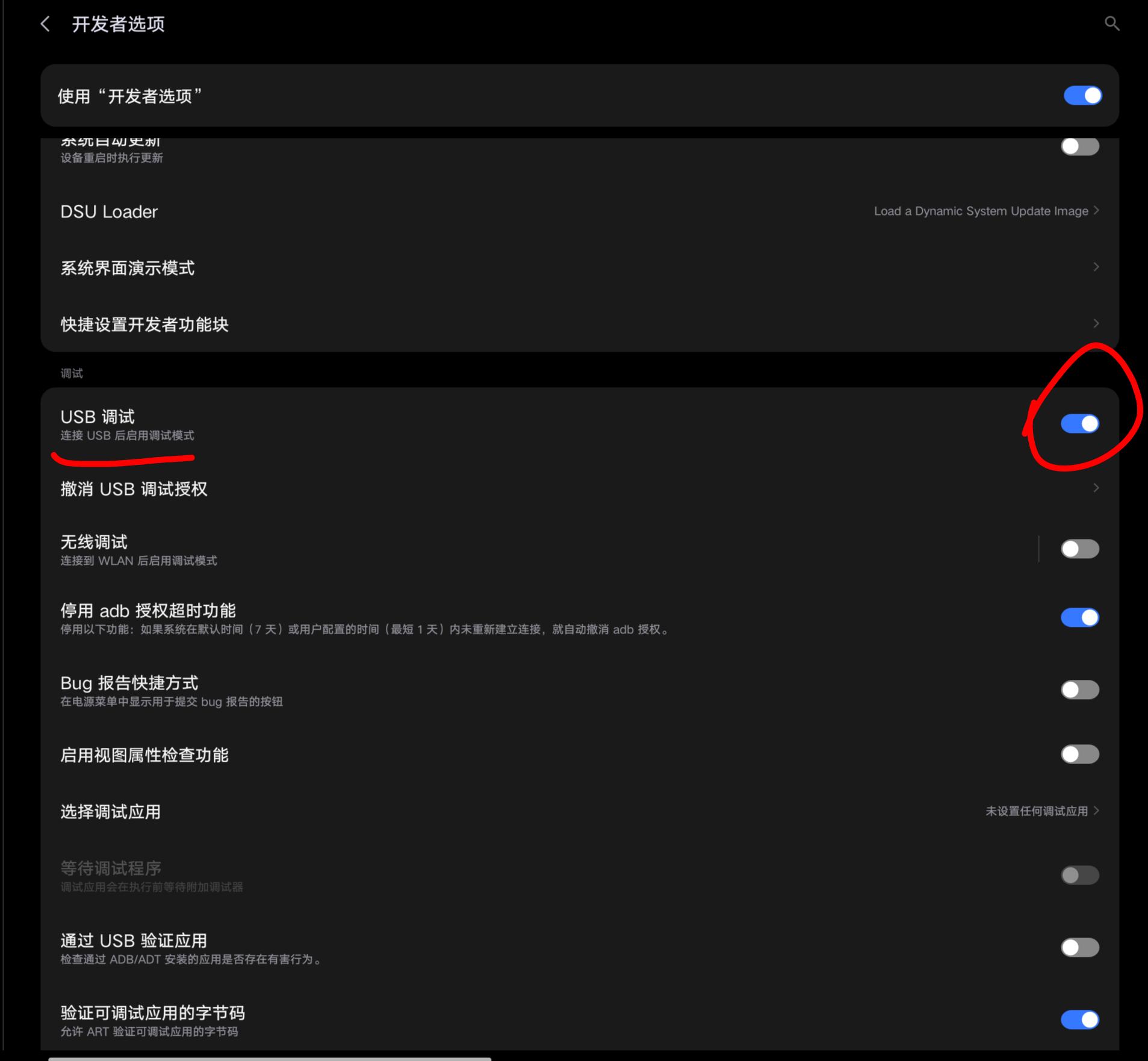
- 返回设置,找到 系统 或 高级 选项,进入 开发者选项
- 搜索或上下滑动找到 USB 调试,打开开关
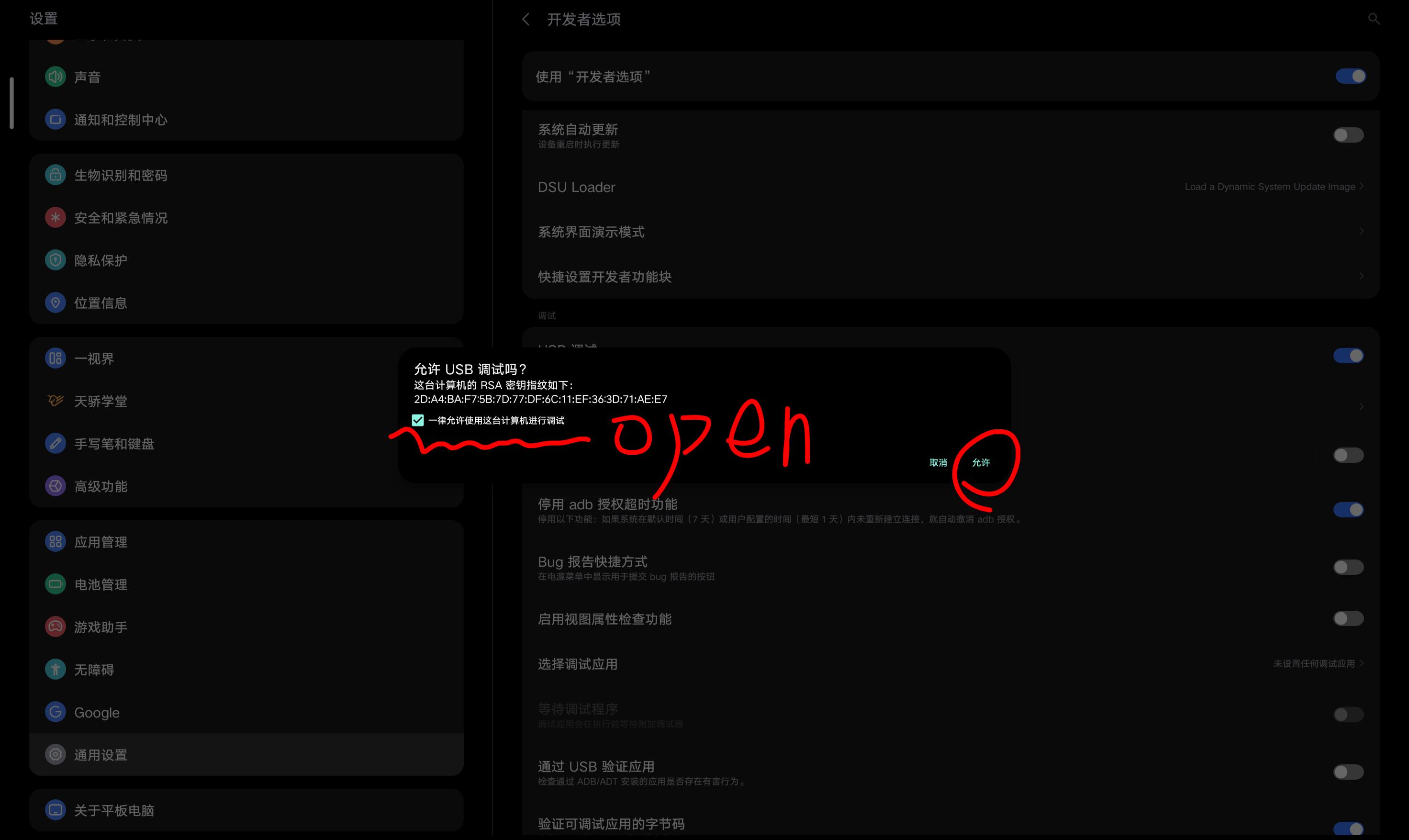
- 首次通过 USB 连接计算机时,手机会弹出”允许 USB 调试”提示,点击 确认 并且强烈建议勾选“一律允许使用此台计算机进行调试”
![image]()
常用 ADB 命令详解
以下是你需要掌握的基础命令:
连接与设备状态
1. 查看已连接的设备
1 | adb devices |
输出示例:
1 | List of attached devices |
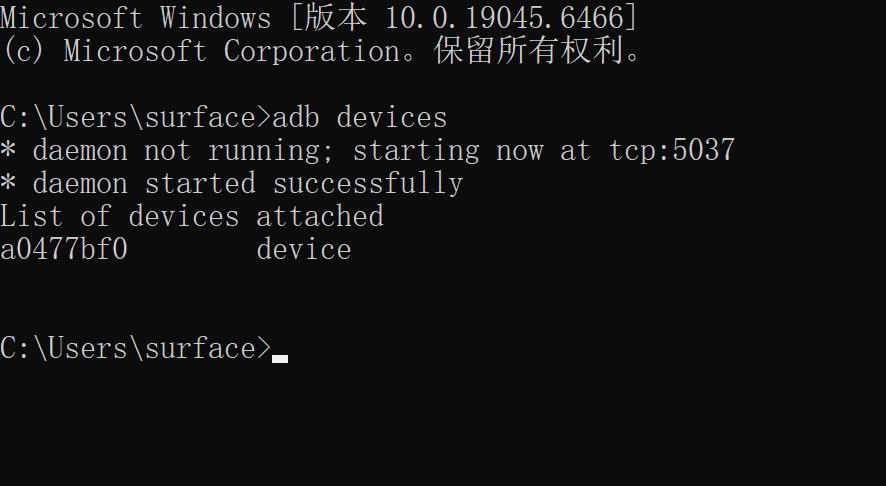
device表示设备已连接且就绪offline表示连接异常unauthorized表示需要确认 USB 调试授权
2. 获取设备信息
1 | adb shell getprop ro.build.version.release |
获取 Android 系统版本
1 | adb shell getprop ro.serialno |
获取设备序列号
1 | adb shell getprop ro.product.model |
获取设备型号
3. 查看连接信息
1 | adb shell ip addr show wlan0 |
查看设备 IP 地址
应用管理
4. 安装应用
1 | adb install path\to\app.apk |
安装 APK 文件
1 | adb install -r path\to\app.apk |
覆盖安装(保留原应用数据)
5. 卸载应用
1 | adb uninstall com.example.app |
卸载指定包名的应用
6. 查看已安装应用
1 | adb shell pm list packages |
列出所有已安装的应用包名
1 | adb shell pm list packages | findstr /I "com.android" |
搜索包含关键字的应用(Windows 使用 findstr)
7. 启动应用
1 | adb shell am start -n com.example.app/.MainActivity |
启动指定的应用(需要包名和 Activity 名)
文件传输
8. 上传文件到手机
1 | adb push D:\test.txt /data/local/tmp/ |
将电脑文件上传到手机
9. 下载文件到电脑
1 | adb pull /sdcard/DCIM/Camera/photo.jpg D:\downloads\ |
将手机文件下载到电脑
系统操作
10. 运行 Shell 命令
1 | adb shell |
进入手机的 Shell 交互模式,可以直接输入 Linux 命令
1 | exit |
退出 Shell 模式
11. 重启设备
1 | adb reboot |
正常重启
1 | adb reboot bootloader |
重启到 Bootloader(Fastboot)
1 | adb reboot recovery |
重启到 Recovery 模式
12. 查看日志
1 | adb logcat |
实时查看系统日志
1 | adb logcat | findstr "搜索关键词" |
筛选包含关键词的日志
13. 截屏
1 | adb shell screencap -p /sdcard/screenshot.png |
截屏并保存到手机
1 | adb pull /sdcard/screenshot.png D:\ |
下载截图到电脑
无线调试(WiFi 调试)
使用无线调试,你可以不接 USB 线就能通过 WiFi 进行 ADB 调试。
Android 11+ 原生无线调试(推荐)
在手机上操作:
- 进入 设置 → 开发者选项
- 找到 无线调试 或 Wireless Debugging,打开开关, 打开开关后 直接点击文字“无线调试”即可进入二级页面
- 选择使用配对码进行配对。
在电脑上操作(CMD):
1 | adb pair ip:port |
用手机显示的 IP 地址和端口替换 ip:port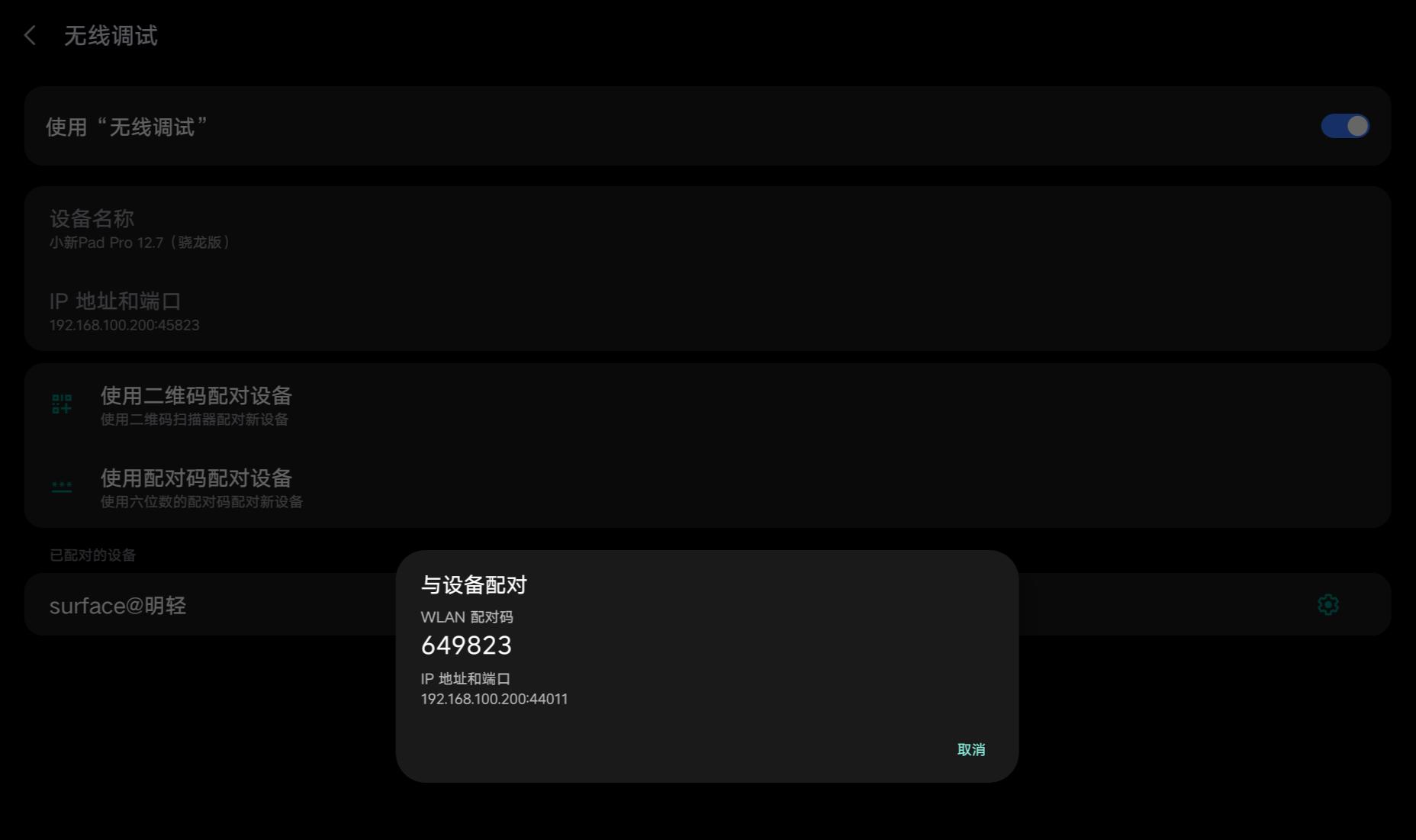
连接成功后,会输出以下信息:
如果看到设备已连接,就可以像使用有线 ADB 一样使用所有命令了
断开无线连接
1 | adb disconnect ip:port |
Android 10 及以下 只建议有线连接
Q&A 常见问题排查
问:连接设备显示 “unauthorized”
答:手机没有授予 USB 调试权限。用 USB 线重新连接,确认手机上的”允许调试”提示。
问:adb 不是内部命令
答:说明环境变量配置失败。重新检查 Path 环境变量是否正确添加了 Platform-Tools 路径,记得重启 CMD 窗口。
问:无线调试无法连接
答:检查手机和电脑是否连接到同一个 WiFi 网络,防火墙可能阻止了连接。
问:设备显示 “offline”
答:重新插拔 USB 线,或重启手机和电脑。
总结
ADB 是 Android 开发和进阶玩机的必备工具。掌握以上内容,你就能:
✓ 正确安装和配置 ADB
✓ 在任何位置快速使用 ADB 命令
✓ 进行应用和文件管理
✓ 进行无线调试
希望这篇指南对你有帮助!如有问题,欢迎在评论区留言。